

APP A1
scene官方版
- 分类
- 系统工具
- 大小
- 11.77MB
- 版本
- 84508069
- 更新
- 2026-09-08
- 系统
- Android 5.0+
- 厂商
- 站点整理
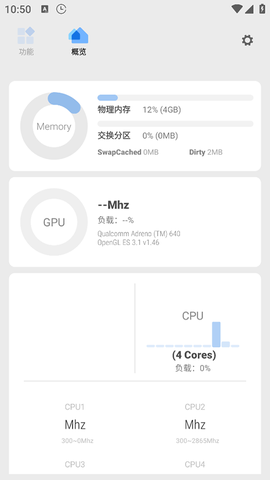
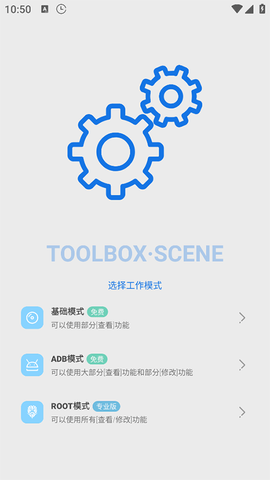

scene5官方版是一款面向安卓设备的系统级性能调校工具,其核心价值在于为用户提供从基础信息监测到深度系统修改的完整解决方案。该软件摒弃了传统工具类应用的冗余设计,将帧率显示、耗电统计、应用管理、温控策略编辑及屏幕素质测试等专业功能整合于统一界面之中。软件依据操作权限的不同,将功能划分为基础模式、ADB模式与ROOT模式三个层级,用户可根据自身设备实际情况与操作需求灵活切换,既保证了功能的全面性,也兼顾了不同技术水平用户的使用门槛。
在界面构建上,scene5遵循极简主义设计原则,无任何广告植入或弹窗干扰,所有功能模块均以直观图标与清晰文字呈现,点击即可直达对应操作界面。这种无冗余交互的设计思路,使得即便是初次接触的用户也能在短时间内快速掌握各项功能的调用方式。软件整体运行流畅,资源占用率低,不会对设备日常使用造成额外负担。
第一,自启动应用管控机制:用户可一键禁止非必要应用的自启动行为,尤其针对各类社交软件及广告SDK,有效减少后台驻留进程数量,降低系统资源无效占用。
第二,后台进程冻结策略:支持对长时间未使用的应用进程进行冻结操作,例如超过3天未启动的应用,冻结后可显著释放宝贵的内存资源,保持系统运行流畅。
第三,系统动画速度调节:提供0.5倍、1倍、1.5倍等多种动画缩放速度选项,用户甚至可以选择完全关闭系统动画,以此获得更为干脆利落的操作反馈与视觉流畅度。
第四,充电加速模式调整:通过修改系统充电电流曲线参数,例如将默认的2A充电电流提升至3A,可在保证安全的前提下,将充电时间缩短约15%至20%,提升充电效率。
第五,电池健康实时监测:软件能够实时显示电池的循环充放电次数、内部阻抗变化趋势,并结合数据分析提供科学的保养建议,如提醒用户避免过度充电或过度放电。
许多用户在初次使用scene5时,会发现ADB模式需要执行特定代码才能激活,而具体操作步骤往往令人困惑。以下将提供一套完整的激活流程说明。
第一步,准备工作:在手机上安装scene5应用,同时需另外安装一款名为“黑阈”的辅助调试工具,该工具在后续的代码执行环节中起到关键作用。
第二步,开启开发者模式:进入手机系统设置界面,找到“关于手机”或“版本号”选项,连续快速点击版本号区域数次,直至系统提示已进入开发者模式。
第三步,进入开发者选项:完成上述操作后,返回系统设置主界面,找到并点击“开发者选项”并进入。
第四步,开启USB调试:在开发者选项列表中,找到“USB调试”开关并将其打开。
第五步,调整通知样式:返回系统设置界面,找到“通知”或“通知与状态栏”相关设置,将通知显示方式更改为“原生样式”,此为后续配对操作的必要条件。
第六步,获取无线调试端口:打开已安装好的“黑阈”应用,在弹出的提示窗口中点击“无线调试端口”选项。
第七步,配对码获取:再次回到系统开发者选项,找到“无线调试”功能并点击进入,选择“使用配对码配对设备”,此时系统会生成一组6位数字配对码。
第八步,输入配对码:下拉手机通知栏,在黑阈应用的通知信息中输入上一步获取的6位配对码,完成配对连接。
第九步,执行激活命令:最后打开黑阈应用,点击界面左上角的三横线菜单图标,选择“执行命令”,输入scene5在ADB模式下所需的初始激活代码并运行。当界面出现笑脸符号时,即表示ADB模式已成功激活。
第一,安装并运行scene5应用后,在主界面中用户需根据自身需求选择合适的工作模式,软件会提供基础模式、ADB模式与ROOT模式三种选项。
![scene官方版[图1]](https://static.down8818.com/uploads/20260908/6a9fc50bcc3592.37309372.png)
第二,选定模式后,软件将展示详细的软件介绍与风险提示说明。用户务必仔细阅读每一条内容,充分了解该模式下的操作权限与可能存在的风险。
![scene官方版[图2]](https://static.down8818.com/uploads/20260908/6a9fc50c19cab2.37165510.png)
第三,进入软件主操作界面后,可以看到布局清晰、分类明确的功能面板,各项工具一目了然。
![scene官方版[图3]](https://static.down8818.com/uploads/20260908/6a9fc50c600e68.26868173.png)
第四,软件提供了诸如耗电统计、应用管理等多项实用功能,用户可根据实际需求点击进入使用。
![scene官方版[图4]](https://static.down8818.com/uploads/20260908/6a9fc50c96a595.48401551.png)
第五,用户可在任何需要的时候自行切换工作模式,这一设计旨在全方位满足不同场景下的使用需求,且模式切换操作极为简便。
![scene官方版[图5]](https://static.down8818.com/uploads/20260908/6a9fc50cd02731.48663886.png)
第一,测帧率功能依赖ADB模式运行,用户需确保已按照前述教程成功激活ADB模式。进入软件后,点击界面右上角的“监视”功能入口。
![scene官方版[图6]](https://static.down8818.com/uploads/20260908/6a9fc50d140480.83559751.png)
第二,在监视功能设置页面中,仅需勾选“帧率记录器”这一项即可满足基本的帧率监测需求。
![scene官方版[图7]](https://static.down8818.com/uploads/20260908/6a9fc50d4e22f8.00633136.png)
第三,完成设置后,正常启动并运行任意游戏应用。游戏结束后,返回scene5软件,在功能列表中找到并点击“帧率记录”选项。
![scene官方版[图8]](https://static.down8818.com/uploads/20260908/6a9fc50d7e9890.17780543.png)
第四,点击后,软件将弹出详细的帧率统计界面,其中包含完整的帧率变化曲线图以及平均帧率、帧率波动范围等关键数据,供用户分析游戏性能表现。
![scene官方版[图9]](https://static.down8818.com/uploads/20260908/6a9fc50db7a8d8.17335822.png)
v5.3.10 final版本
- 修复 刷新率管理模块中,触发系统手势时重复多次设置刷新率的问题。
- 修复 温控配置切换功能中,选择还原操作时因secontext设置不当导致温控策略不生效的缺陷。
- 修复 充电统计模块中,电池输入功率显示值与曲线图数据不一致的问题。